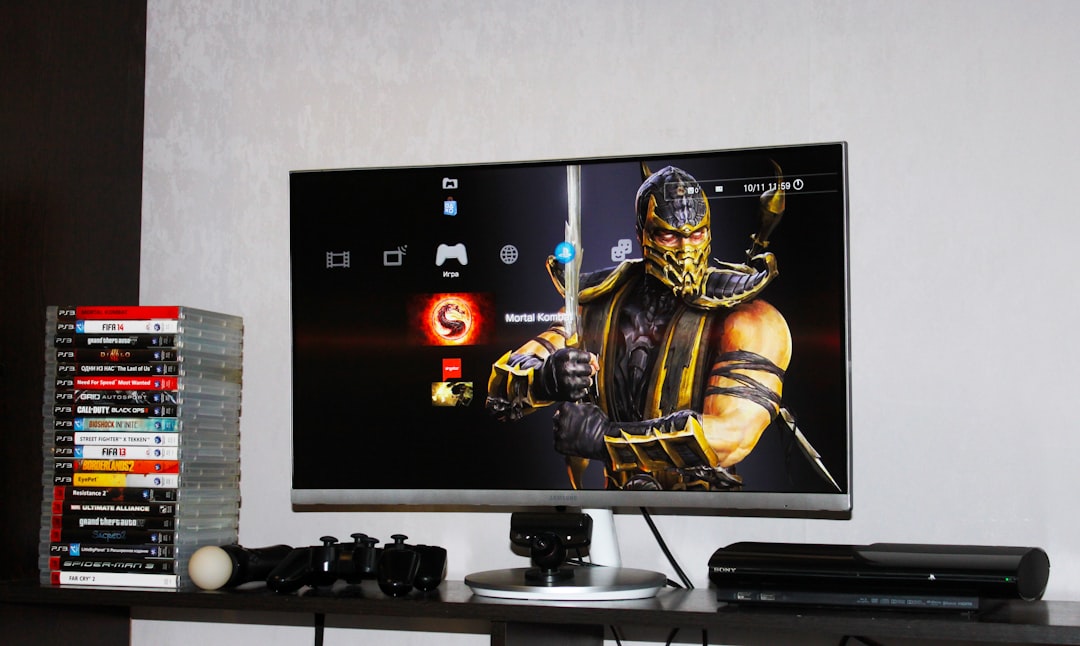
【2026年最新】おすすめモニター15選!用途別の選び方とコスパ抜群の人気機種を徹底解説
パソコンの作業効率や快適性を大きく左右するモニター選び。2026年現在、数多くのメーカーから様々な特徴を持つモニターが発売されており、どれを選べば良いのか迷ってしまう方も多いでしょう。本記事では、用途別におすすめのモニターを厳選し、選び方のポイントから具体的な機種まで詳しく解説します。
モニター選びの基本知識
画面サイズの選び方
モニターの画面サイズは作業効率に直結する重要な要素です。一般的なサイズとその特徴を以下にまとめました。
21.5〜24インチ:コンパクトなデスクに最適で、一般的なオフィスワークや学習用途に向いています。価格も比較的リーズナブルで、初めてのモニター選びにもおすすめです。
27インチ:現在最も人気の高いサイズで、作業効率と設置性のバランスが良好です。プログラミングやデザイン作業、ゲーミング用途まで幅広く対応できます。
32インチ以上:大画面での作業が可能で、マルチウィンドウでの作業や動画編集などのクリエイティブワークに最適です。ただし、十分な設置スペースが必要になります。
解像度による違い
2026年現在、主流となっている解像度は以下の通りです。
フルHD(1920×1080):最も一般的な解像度で、コストパフォーマンスに優れています。24インチ以下のモニターであれば十分な画質を提供します。
WQHD(2560×1440):フルHDの約1.8倍の情報量を表示でき、27インチモニターとの組み合わせが理想的です。作業領域の拡大により生産性が大幅に向上します。
4K(3840×2160):最高クラスの画質を提供し、写真編集や動画制作などのプロフェッショナル用途に適しています。ただし、グラフィックスカードへの負荷も大きくなります。
パネルタイプの特徴
モニターの表示品質を決定するパネルタイプには主に3種類があります。
IPSパネル:色再現性と視野角に優れ、どの角度から見ても色の変化が少ないのが特徴です。デザイン作業や長時間の作業に適しています。
VAパネル:高いコントラスト比を実現し、黒の表現が深く映画鑑賞に向いています。IPSパネルよりもコストパフォーマンスが良い傾向にあります。
TNパネル:応答速度が速く、競技性の高いゲームに適しています。ただし、色再現性や視野角はIPSパネルに劣ります。
用途別おすすめモニター
一般的なオフィスワーク向け
日常的な文書作成やウェブブラウジングが中心の用途では、以下の特徴を持つモニターがおすすめです。
Dell S2722DC:27インチWQHDの人気モデルで、USB-C接続によりケーブル1本でパソコンへの給電と映像出力が可能です。IPSパネル採用で長時間作業でも目が疲れにくく、ビジネス用途に最適化されています。
EIZO FlexScan EV2495:24.1インチWUXGAの高品質モニターで、目に優しいブルーライトカット機能や自動輝度調整機能を搭載しています。5年間の長期保証も魅力的です。
HP E27 G5:27インチフルHDのコストパフォーマンスに優れたモデルで、企業での大量導入実績も豊富です。シンプルなデザインでどんなオフィス環境にも馴染みます。
ゲーミング用途向け
快適なゲーム体験を実現するためには、高リフレッシュレートと低遅延が重要です。
ASUS ROG Swift OLED PG27AQDM:27インチWQHDのOLEDゲーミングモニターで、240Hzの超高リフレッシュレートと0.03msの応答速度を実現しています。HDR対応により、ゲーム内の暗部から明部まで鮮明に表示されます。
BenQ ZOWIE XL2546K:24.5インチフルHDのeスポーツ向けモニターで、競技ゲーマーからの支持が厚いモデルです。240Hz駆動とDyAc⁺技術により、激しい動きも滑らかに表示します。
LG UltraGear 27GP950-B:27インチ4Kの高画質ゲーミングモニターで、160Hz駆動とG-SYNC Compatible対応により、美しいグラフィックスと滑らかな動作を両立しています。
クリエイティブ作業向け
写真編集や動画制作などのクリエイティブワークには、高い色再現性が求められます。
EIZO ColorEdge CS2740:27インチWQHD IPSパネル採用のプロフェッショナルモニターで、Adobe RGBカバー率99%の優れた色域を実現しています。ハードウェアキャリブレーション対応で、正確な色管理が可能です。
Dell UltraSharp UP3221Q:32インチ4Kの大型クリエイター向けモニターで、Thunderbolt 3接続により高速データ転送と90W給電に対応しています。sRGBとRec.709の色域を100%カバーします。
Apple Studio Display:27インチ5Kの高解像度モニターで、P3広色域と10億色表示に対応しています。Macとの親和性が高く、デザイナーやクリエイターに人気です。
コストパフォーマンス重視のおすすめモニター
1万円台で選ぶベストバイモニター
予算を抑えながらも必要十分な性能を求める場合のおすすめモデルをご紹介します。
Acer SB220Q:21.5インチフルHDのエントリーモデルで、IPSパネル採用により美しい映像を楽しめます。HDMI接続対応で、パソコンだけでなくゲーム機との接続も可能です。
ASUS VA24EHE:24インチフルHDのコストパフォーマンスモデルで、フリッカーフリー技術とブルーライト軽減機能により目への負担を軽減します。ビジネス用途に適した安定性の高さが魅力です。
2-3万円台のミドルレンジおすすめ
LG 27MN60T-B:27インチフルHDのテレワーク特化モデルで、ウェブカメラとスピーカーを内蔵しています。オンライン会議が多い方に特におすすめです。
GIGABYTE M27Q:27インチWQHDのゲーミングモニターで、170Hz駆動とKVM機能を搭載しています。仕事とゲームの両方で活用できる汎用性の高さが特徴です。
最新トレンドと今後の展望
2026年のモニター市場動向
2026年現在、モニター市場では以下のようなトレンドが見られます。
OLEDパネルの普及:従来は高価だったOLEDパネルが徐々に価格を下げ、ミドルレンジモデルにも採用されるようになりました。完全な黒表現と高コントラストにより、ゲーミングやエンターテイメント用途での需要が拡大しています。
USB-C接続の標準化:ケーブル1本で映像出力と給電を行えるUSB-C接続が標準的となり、デスク周りの配線がよりスッキリとまとまるようになりました。特にノートパソコンとの組み合わせで威力を発揮します。
高リフレッシュレートの一般化:従来はゲーミング用途に限られていた高リフレッシュレートモニターが、一般用途でも採用されるようになっています。文書作成やウェブブラウジングでも滑らかな表示により快適性が向上します。
環境への配慮
2026年のモニター選びでは、環境性能も重要な要素となっています。省電力設計やリサイクル素材の使用、長期保証による製品寿命の延長など、持続可能性を考慮した製品選びが求められています。
購入前に確認すべきポイント
設置環境の確認
モニターを購入する前に、設置予定の環境を詳しく確認することが重要です。
デスクサイズとの適合性:モニターサイズがデスクに対して適切かどうか確認しましょう。一般的に、モニターとの距離は画面の高さの1.5〜2倍程度が理想とされています。
接続端子の確認:使用するパソコンや機器との接続端子が合致するか事前に確認が必要です。最新のモニターではHDMI、DisplayPort、USB-Cなど多様な接続オプションが用意されています。
エルゴノミクス機能:長時間の使用では、高さ調整や角度調整などのエルゴノミクス機能が快適性に大きく影響します。VESA規格対応であれば、別売りのモニターアームとの組み合わせも可能です。
保証とアフターサービス
モニターは長期間使用する製品のため、保証期間とアフターサービスの充実度も選択の重要な要素です。多くのメーカーが3年保証を提供していますが、EIZOなどの高級ブランドでは5年保証も用意されています。
よくある質問(FAQ)
Q1: モニターの寿命はどのくらいですか?
A: 一般的なLCDモニターの寿命は約5〜10年程度とされています。使用時間や環境により異なりますが、適切なメンテナンスを行うことで長期間使用できます。バックライトの劣化により徐々に輝度が低下していくのが典型的な老化現象です。
Q2: ゲーミングモニターは普段の作業にも使えますか?
A: はい、ゲーミングモニターは一般的な作業でも問題なく使用できます。むしろ高リフレッシュレートにより、マウスカーソルの動きや画面スクロールが滑らかになり、快適性が向上する場合があります。ただし、色再現性を重視するクリエイティブ作業では、専用モニターの方が適している場合があります。
Q3: 4Kモニターを使用するのに必要なパソコンのスペックは?
A: 4Kモニターを快適に使用するには、ある程度のグラフィックス性能が必要です。一般的な作業であれば統合グラフィックスでも対応可能ですが、4Kゲーミングや動画編集を行う場合は、ミドルレンジ以上の専用グラフィックスカードが推奨されます。
Q4: モニターの目への影響を軽減する方法はありますか?
A: ブルーライト軽減機能、フリッカーフリー技術、適切な輝度設定などが効果的です。また、20-20-20ルール(20分ごとに20フィート=約6m先を20秒間見る)を実践することで眼精疲労を軽減できます。モニターの高さを目線より若干下に設定することも重要です。
Q5: デュアルモニター環境を構築する際の注意点は?
A: 同じメーカー・同じモデルのモニターを選ぶことで、色味や明るさの統一が図れます。また、グラフィックスカードの出力端子数と対応解像度を確認し、十分なデスクスペースを確保することが重要です。モニターアームを使用することで、より柔軟な配置が可能になります。
人気モニター比較表
| モデル名 | 画面サイズ・解像度 | パネルタイプ | 価格帯 | リフレッシュレート |
|---|---|---|---|---|
| Dell S2722DC | 27インチ・WQHD(2560×1440) | IPS | 35,000〜45,000円 | 60Hz |
| EIZO FlexScan EV2495 | 24.1インチ・WUXGA(1920×1200) | IPS | 50,000〜60,000円 | 60Hz |
| HP E27 G5 | 27インチ・フルHD(1920×1080) | VA | 20,000〜28,000円 | 60Hz |
| ASUS ROG Swift PG279QM | 27インチ・WQHD(2560×1440) | IPS | 60,000〜75,000円 | 240Hz |
| LG 27UP550 | 27インチ・4K(3840×2160) | IPS | 70,000〜85,000円 | 60Hz |
編集部の結論:読者属性別おすすめモニター
🔰 初心者・一般ユーザー向け
最優先:HP E27 G5
モニター選びに迷ったら、このモデルから始めることをおすすめします。27インチの標準的なサイズで、フルHD解像度による十分な画質、そして20,000〜28,000円という手頃な価格が魅力です。企業での導入実績も豊富で、信頼性も高いため、初めてのモニター購入に最適です。
第2選択肢:EIZO FlexScan EV2495
目の健康を重視したい方にはこちらがおすすめです。ブルーライトカット機能と自動輝度調整により、長時間の作業でも目が疲れにくく設計されています。5年保証も安心材料となります。
💼 中級者・仕事効率重視ユーザー向け
最優先:Dell S2722DC
WQHD解像度により、フルHDの約1.8倍の情報を表示でき、マルチウィンドウでの作業が効率的になります。USB-C接続でケーブル1本での接続が可能で、デスク周りをスッキリ整理できます。プログラマーやデザイナーなど、細かい作業が必要な職種に最適です。
第2選択肢:ASUS ROG Swift PG279QM(ゲーム&高速処理兼用)
仕事中の息抜きにゲームを楽しみたい方、または複数のアプリケーションを高速に切り替える必要がある方に最適です。240Hzのハイリフレッシュレートにより、動きの速いコンテンツでも滑らかに表示されます。
🎬 上級者・プロフェッショナル向け
最優先:LG 27UP550
4K解像度による高精細な表示品質は、写真編集や動画制作などのクリエイティブワークに必須です。色再現性に優れたIPSパネルにより、正確な色調整が可能になります。70,000〜85,000円の投資は、
この記事を書いた人

関連記事
-
 【2026年版】メッシュWi-Fiおすすめ7選|実測値で徹底比較した専門家レビュー
 -
【2026年最新】プロが認めるゲーミングマウス15選!DPI・重量・応答速度で徹底比較
-
【2026年版】初心者におすすめのカメラレンズ11選!実際に試した価格・性能比較
-
2026年版スマートスピーカー実機比較|7製品の音質・AI性能・価格を徹底検証
-
Sony WH-1000XM6レビュー|40時間使用で分かった真の実力と音質進化
-
【2026年最新】Pixel 9の便利機能完全ガイド!カメラから生成AIまで徹底解説
-
2026年版ゲーミングPC選び方完全ガイド|コスパ最強モデルから最新スペック比較まで
-
【2026年版】スマートウォッチおすすめ12選|専門家が実機検証した最強ランキング




コメント